快速开始
安装 TextGO、开启必要权限,并创建第一个快捷键。
系统要求
macOS
- macOS 11 或更高版本
- 需要开启辅助功能权限
Windows
- Windows 10 或更高版本
- 64 位操作系统
下载安装
- 访问 GitHub Releases 页面
- 下载适合你系统的安装包:
- macOS(Apple Silicon):
TextGO_x.x.x_aarch64.dmg - macOS(Intel):
TextGO_x.x.x_x64.dmg - Windows:
TextGO_x.x.x_x64-setup.exe
- macOS(Apple Silicon):
权限设置
macOS
TextGO 在 macOS 上需要开启“辅助功能”权限,才能读取选中文本和模拟键盘输入。
设置步骤:
- 打开“系统设置”>“隐私与安全性”>“辅助功能”
- 找到 TextGO 并启用
- 如未出现,点击“+”按钮手动添加 TextGO
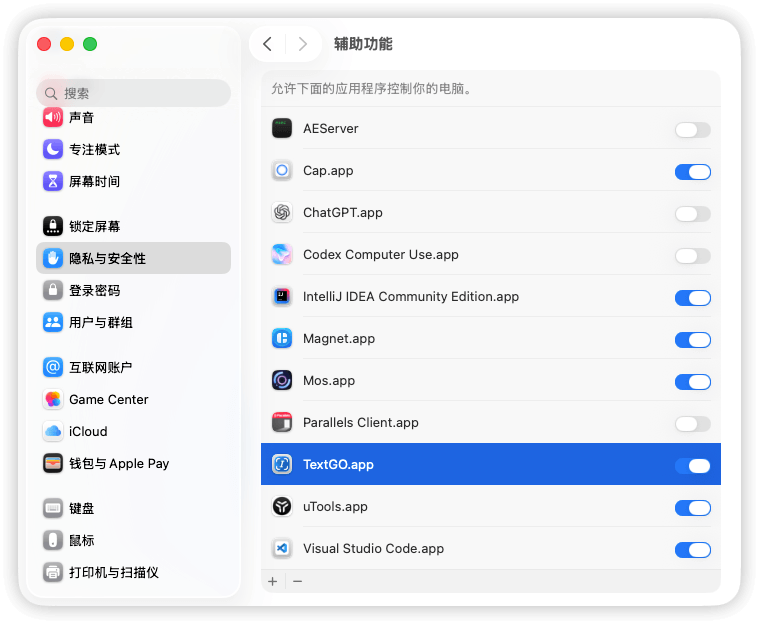
TIP
应用首次使用时,系统会自动提示授权。
WARNING
TextGO 是未签名应用。macOS 更新安装后,需要先删除旧的辅助功能权限,然后再次添加。
Windows
Windows 版本无需额外权限设置,安装后即可使用。
首次运行
启动应用
- macOS:从 Launchpad 或 Applications 文件夹启动
- Windows:从开始菜单或桌面快捷方式启动
菜单栏或系统托盘
应用启动后,图标会显示在 macOS 菜单栏或 Windows 系统托盘中。菜单项包括:
- 打开 TextGO
- 管理快捷键
- 查看历史
- 设置...
- 退出
基本使用
- 打开主界面
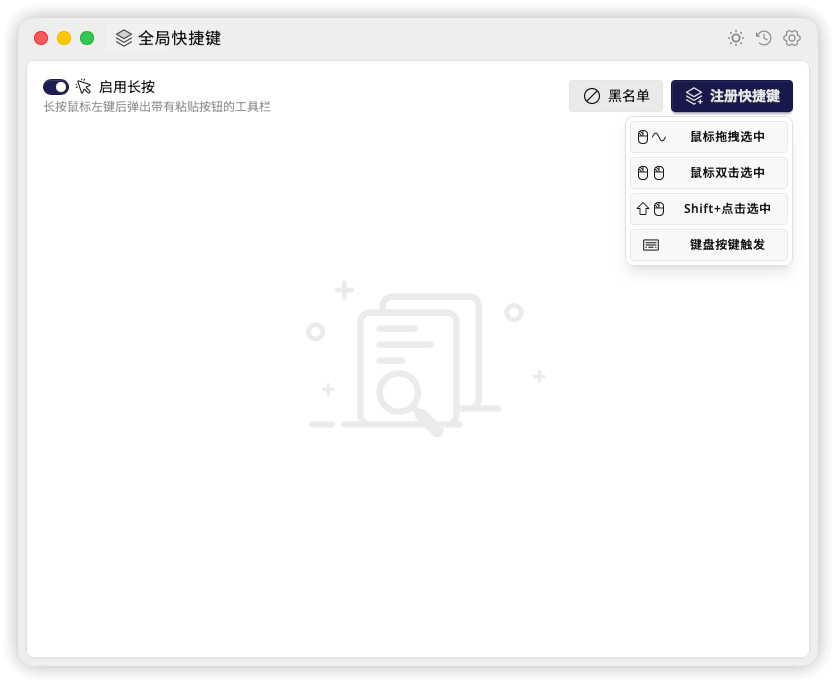
- 点击“注册快捷键”
- 选择“鼠标双击选中”或“鼠标拖拽选中”
- 保持默认的“工具栏模式”
- 在规则列表中点击“+”按钮新增规则
- 选择识别类型和执行动作
- 点击“确定”保存
执行模式
- 静默模式:选中文本后立即执行动作,适合简单转换操作
- 工具栏模式:显示浮动工具栏供选择,适合需要多种动作的场景
输出模式
- 替换:动作返回结果时,直接替换选中的文本
- 弹窗:在弹窗中显示结果,可进一步编辑或复制
- 无可视输出:取消选择以上两项,仍可按需将结果复制到剪贴板
可选的输出方式取决于动作类型。AI 动作始终使用弹窗,网页搜索、复制、剪切和粘贴等动作不返回文本结果。
按上述步骤配置后,双击或拖拽选中文本即可显示浮动工具栏,选择动作处理文本。也可另行注册三击、Shift 扩展选中或键盘快捷键,详见注册快捷键。
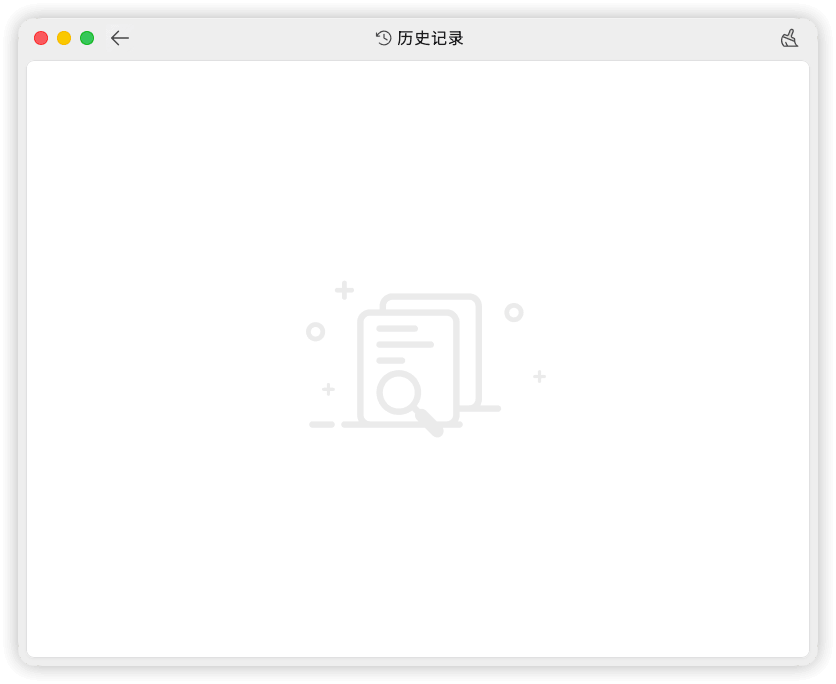
开启“保存执行结果到历史记录”的规则,会将结果保存在历史记录窗口中:
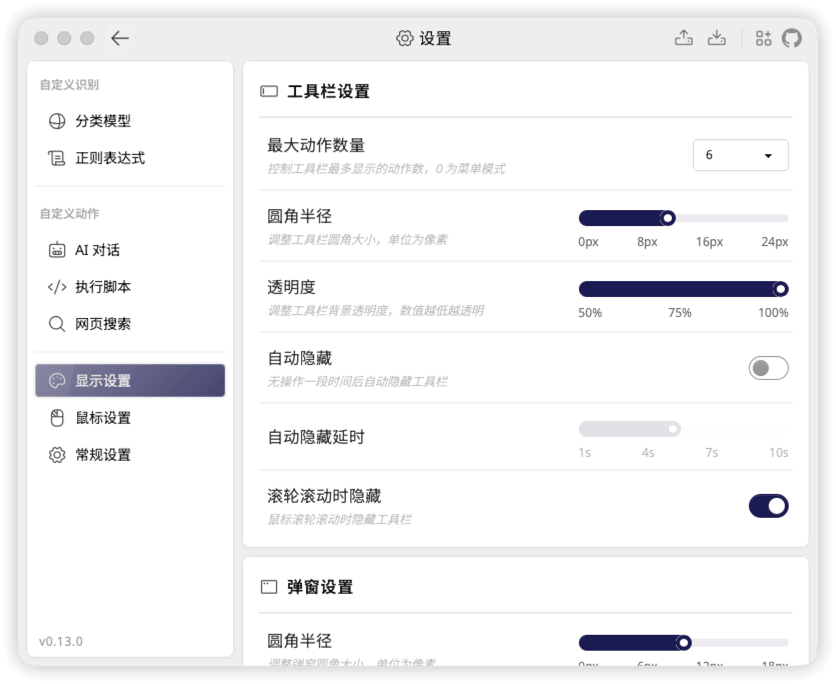
设置说明
设置页面按功能分为:
- 自定义识别:管理分类模型、正则表达式和 JavaScript 识别脚本
- 自定义动作:配置 AI 对话、脚本执行和网页搜索
- 显示设置:调整工具栏大小、出现位置及偏移、隐藏行为和弹窗自动换行等选项
- 鼠标设置:配置划词、指针和长按触发
- 常规设置:设置语言、主题、历史记录、行为与权限
设置页面右上角的按钮可导入或导出全部设置,导入成功后应用会重新启动。
点击左下角的版本号可检查更新,并在有新版本时下载安装。
获取帮助
- 查看 常见问题
- 在 GitHub Issues 提交问题